
使用者線上修改FTP密碼程式+網頁
-
目前我在網路上是沒有到有人寫出這個程式,或是公開網網路上,以下就是我自己理解其中的內容後自寫出來的程式!
如果有需要也可以參考這個思維下去寫看看! -
那我們就開始嘍!
為什麼會需要做這個程式 / 網頁呢?因為硬體裝修的題目中有一題是這樣:
● 評分時現場操作登錄術科測試辦理單位所提供之FTP主機,主機IP為192.168.240.200,登錄帳號為tXX,初值密碼為passwdXX,XX表示工作崗位號碼,範圍01~24,應檢人須更改其FTP密碼,更改之密碼由監評人員現場指定。
我們在網路上找到的內容大部份都是使用Telnet這個協定,但在Windows Server 這已經被淘汰掉了,而且外面考場也不少是使用線上改密碼(我考的也就是),所以我就當時考的考場下去寫看看,寫完也是可以正常使用的,都符合勞動部的伺服器標準。 -
截圖+解說
自己寫的伺服器當然就要放自己的頭貼是吧!(廢)
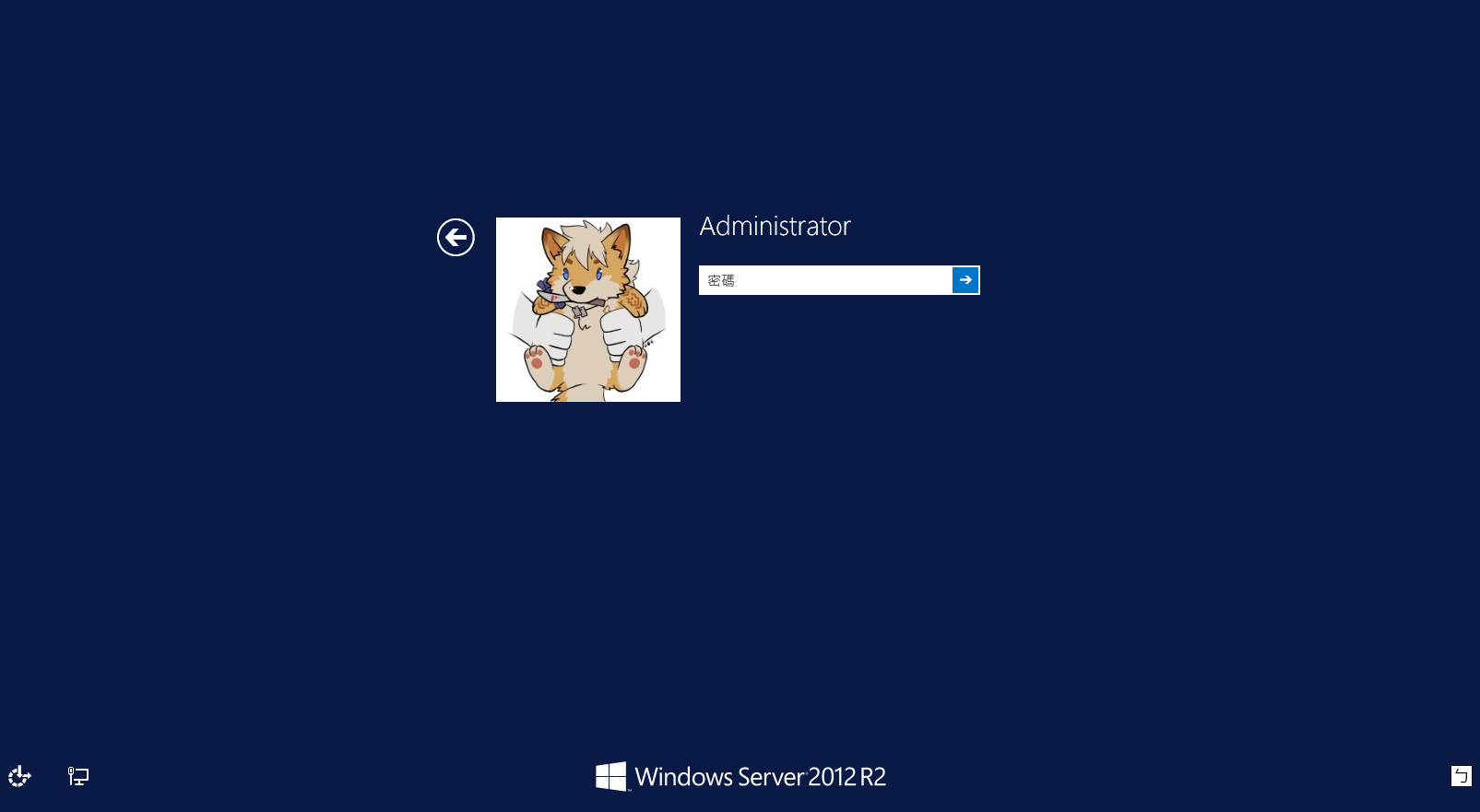
好啦入正題!
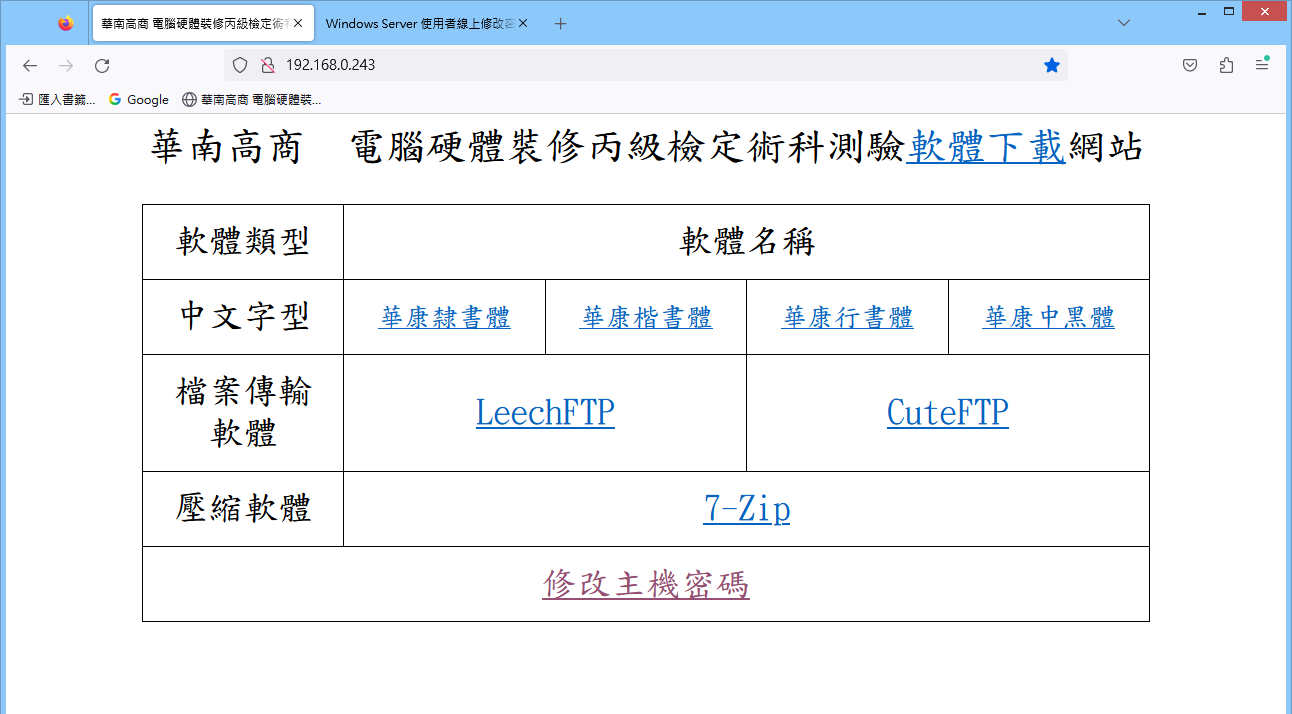
這個網頁就是伺服器的網頁,給學員們下載資料的地方,寫這個應該沒什麼困難的!
我就是我們的重點網頁,我寫的也算簡單吧?
下面的網址我也有寫url rewrite,把port:5000導到/pwdch,比較不會醜醜的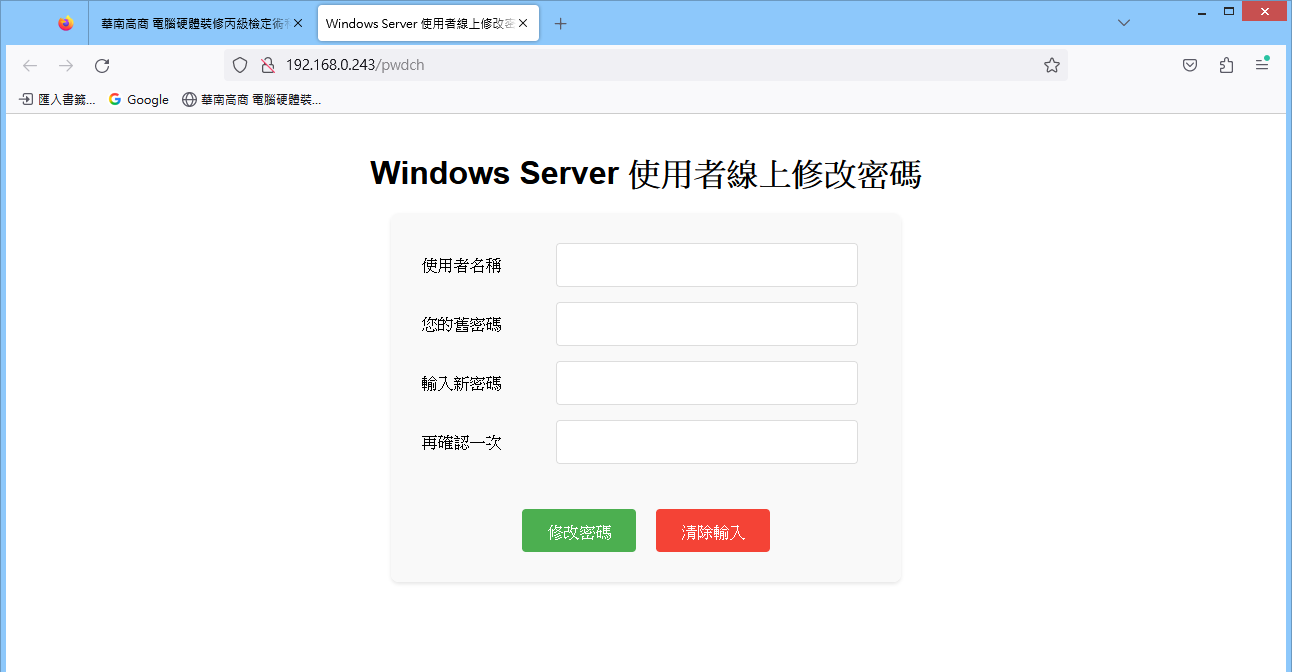
這個就是我寫出來的.py程式碼,版面問題我就不全放了,點這邊可以看AI幫我整理的內容
下面我就放圖,可以對照著看!圖一:前面套件導入 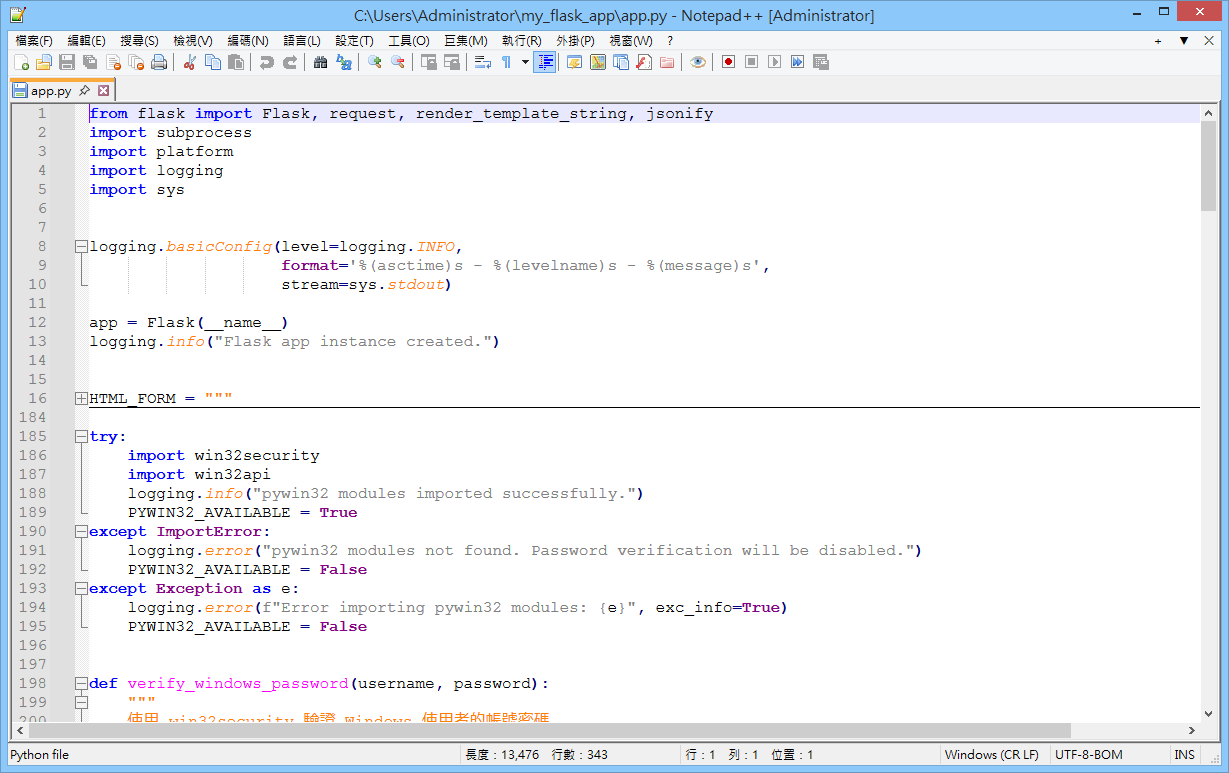
圖二:把flask掛上去port 5000 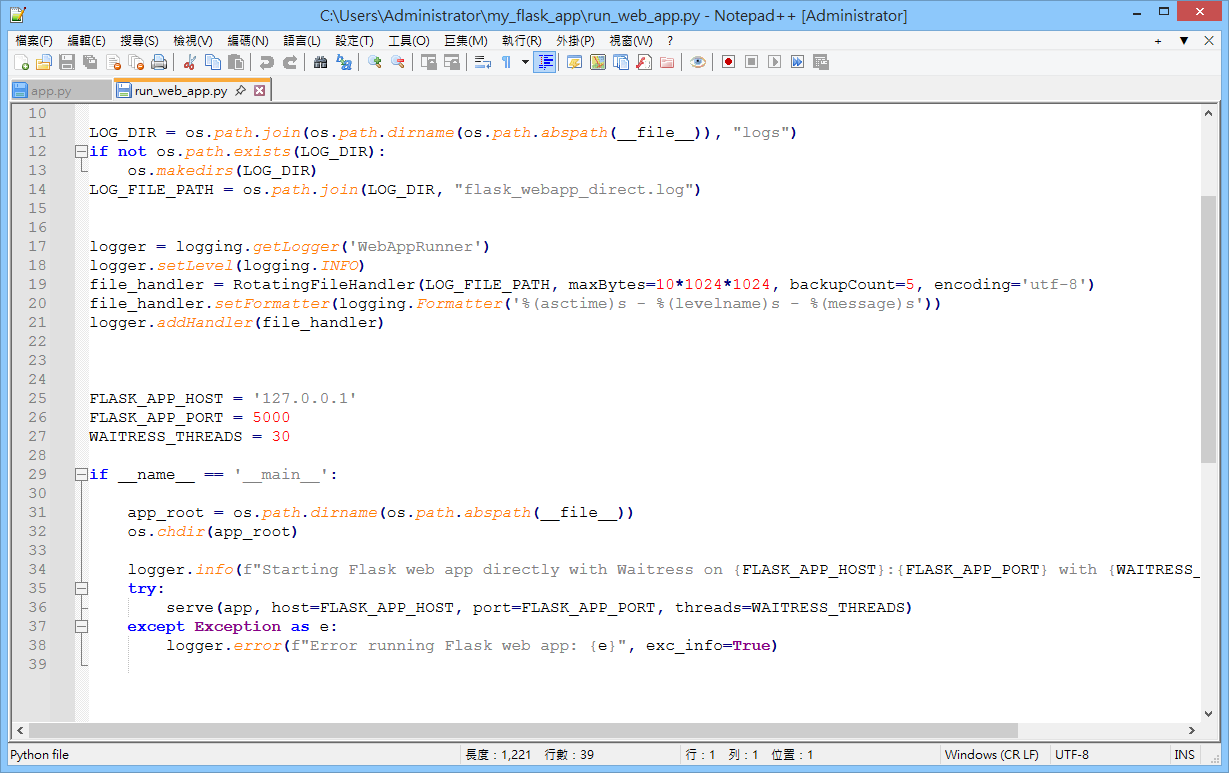
圖三:用 Waitress 啟動 Flask 網頁應用 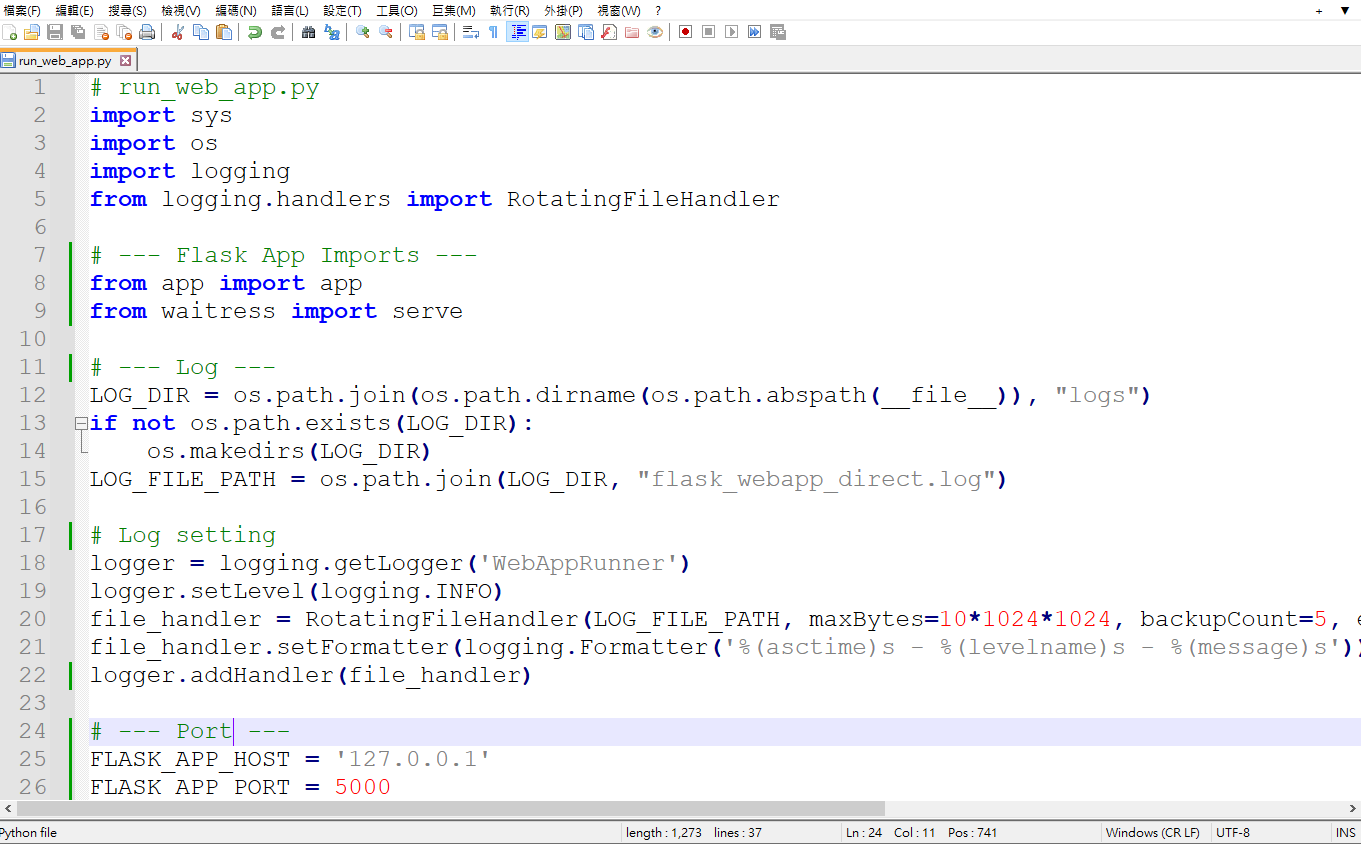
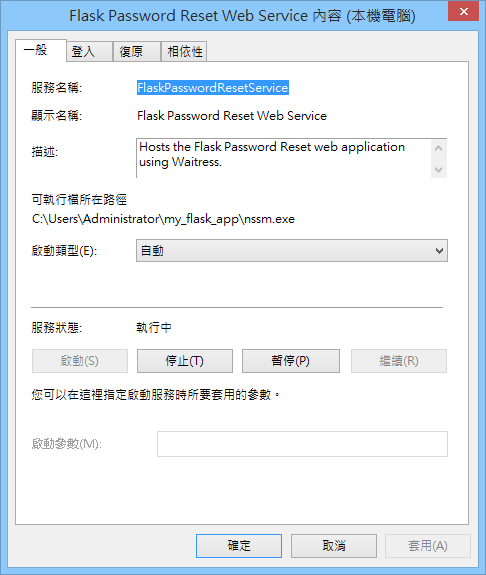
前面的程式設定好後,方便使用,把他加成一個服務,讓伺服器開機就可以啟動,不用手動開啟程式。
使用nssm這個程式,排入「服務」中 (他不是主角,我就不多介紹他了~)
上面的都完成了,接下來就簡單多了。
建立24個使用者 (勞動部的伺服器規定),可以用net user這個指令快進新增
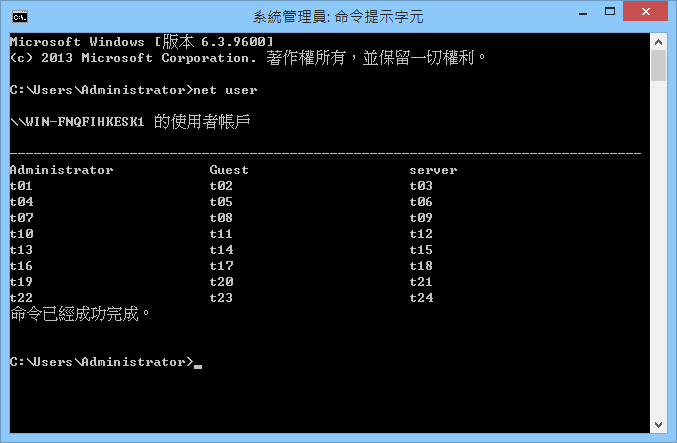
我們接續上面的新增使用者,t01~t24就是我們要FTP使用者名稱,密碼也是預設密碼passwd+編號
我的網站是用Windows Server 中的 IIS, 所以FTP也就一併在IIS中設定。
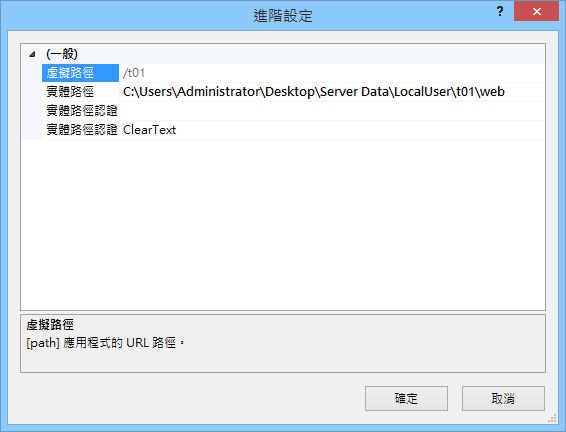
因為FTP直接設定的話會找不到位置,或是可以看到別人的資料夾,所以建立虛擬資料夾,只能存取自己的內容。
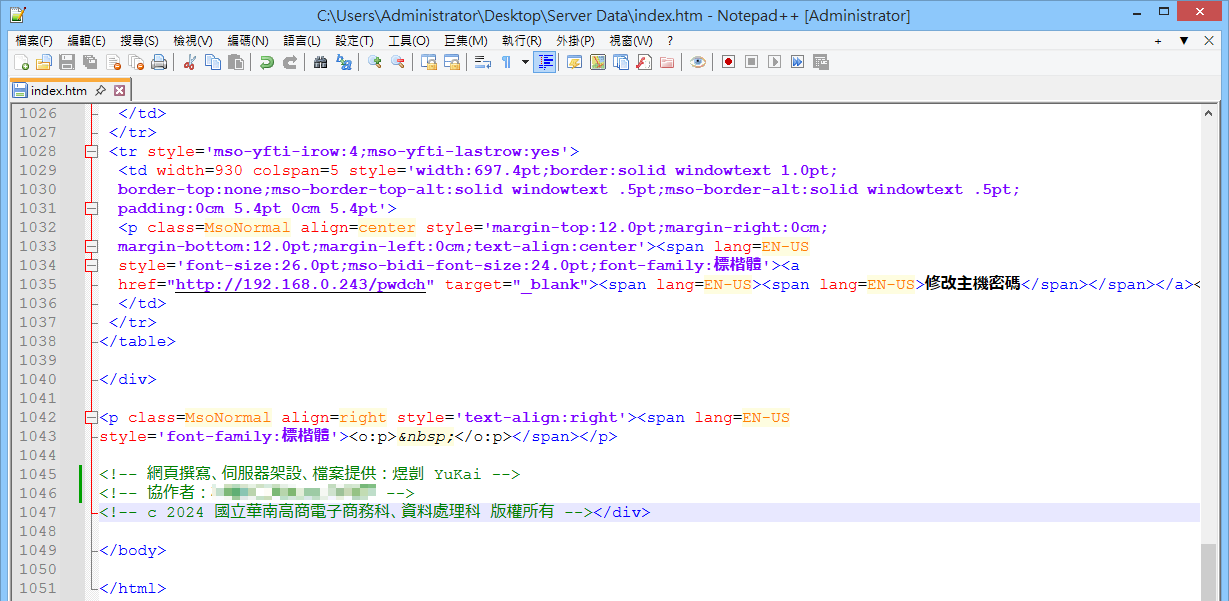
上面都用好也就不多是一個好伺服器了,當然這套就還是在我的母校 華南高商 中使用,如果有學弟妹可以手癢按一下「F12」
會看到我的名字喔030~
-
後記:
如果你可以看完這個,相信你也對這個有點興趣吧?www
這個小東西不知道搞了我多少時間,光是python那邊就debug不知道幾天了qwq
但這系統我也是不想要外流的,讀商的都知道「物以稀為貴」,但玩科技的就是主打「共好」
所以有問題也可以私我,想知道更多也都可以!大歡迎 (笑